얼마 전 회사에 제출할 서류가 급하게 필요해서 주민등록등본을 떼야 했습니다. 평소 같았으면 동사무소(주민센터)에 직접 방문했겠지만, 점심시간을 쪼개서 다녀오기엔 시간이 너무 아까웠습니다. 결국 직접 정부24를 통해 인터넷으로 발급받아 보았는데, 생각보다 너무 간단해서 5분도 걸리지 않았습니다.
직접 해보면서 헷갈렸던 부분과 가장 빠르게 발급받는 팁을 정리해 드립니다.
민원24는 이제 완전히 통합되었기 때문에 반드시 정부24 공식 홈페이지로 접속해야 합니다. 간혹 유사 광고 사이트나 대행 수수료를 요구하는 사칭 사이트가 있으므로 주소창을 꼭 확인하는 것이 안전합니다. 제가 여러 경로를 비교해 본 결과, 네이버나 다음에서 '정부24'를 검색해 공식 링크로 들어가는 것이 가장 확실했습니다.
로그인 단계에서 공동인증서(구 공인인증서)나 금융인증서가 미리 준비되어 있지 않으면 여기서 막히기 쉽습니다. 평소에 스마트폰이나 PC에 인증서를 미리 등록해 두면 이 단계를 3초 만에 넘어갈 수 있습니다. 간편인증(카카오, 네이버, 패스 등)도 지원하므로 편한 방식을 선택하면 됩니다.
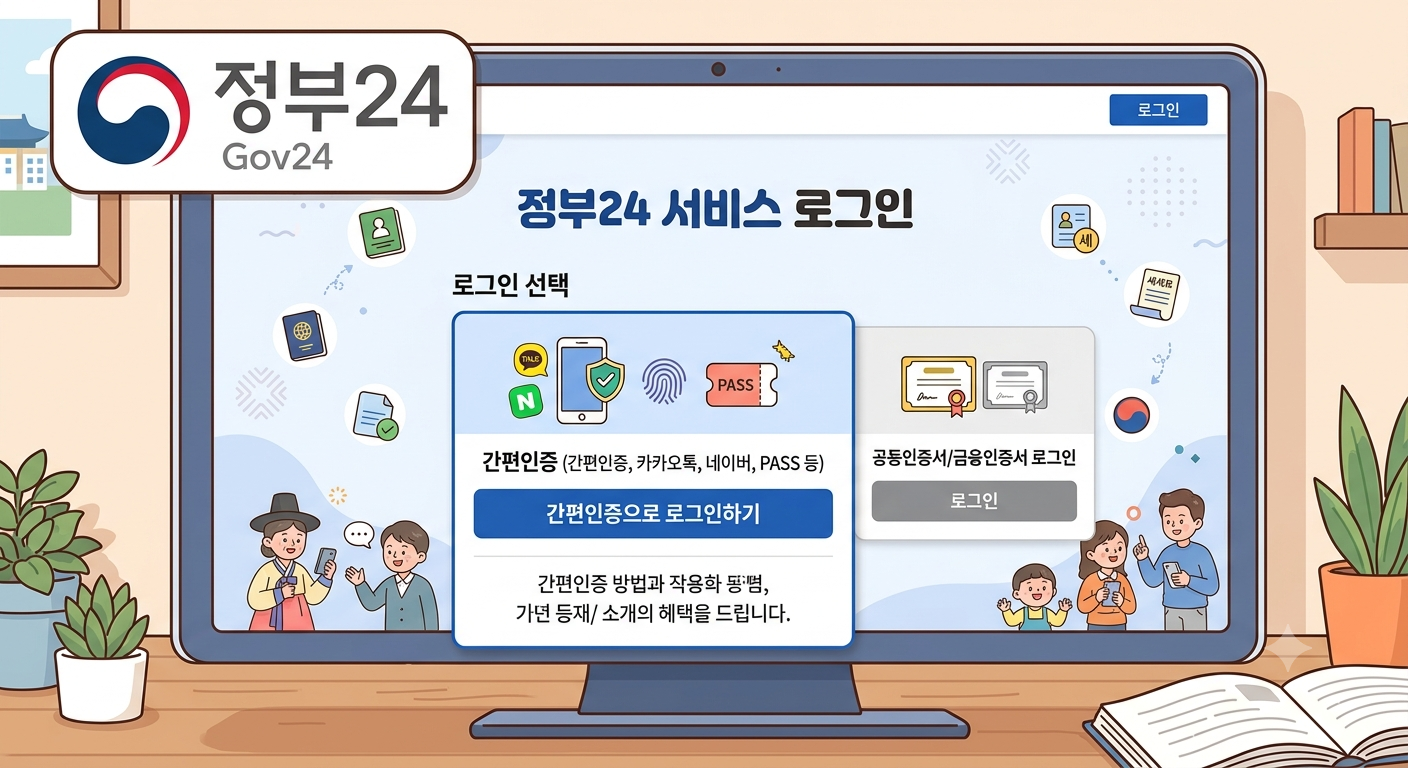
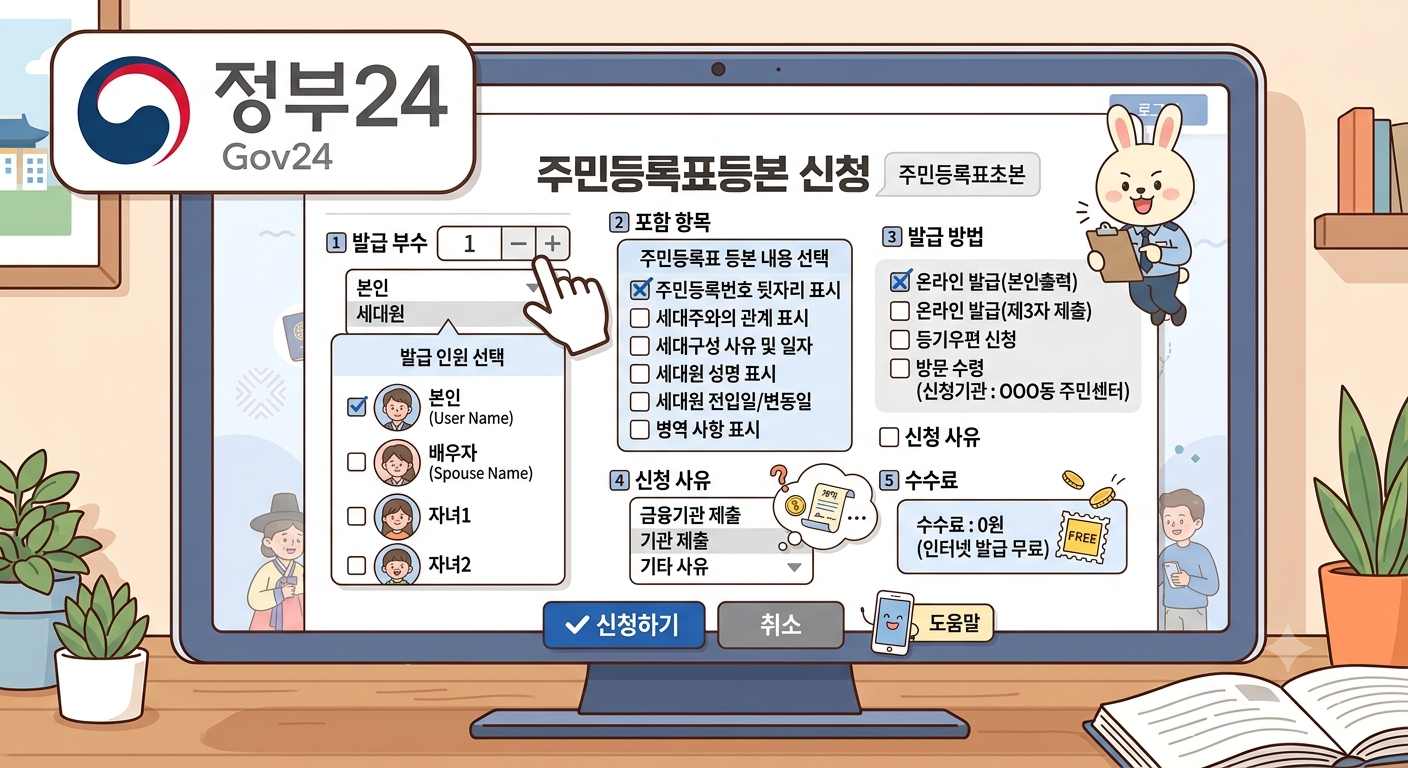
메인 화면 검색창에 '주민등록등본'을 입력하면 바로 서비스 신청 페이지로 연결됩니다. 여기서 가장 중요한 포인트는 '발급하기' 버튼을 누르기 전 수령방법과 세대주 포함 여부를 꼼꼼히 확인해야 한다는 것입니다.
직접 겪어보니 전체 주민등록번호를 다 드러낼지, 아니면 뒷자리를 숨길지(마스킹) 선택하는 옵션이 있었습니다. 제출처에서 요구하는 조건에 따라 체크를 다르게 해야 하므로, 무심코 그냥 넘어가면 서류를 다시 뽑아야 하는 번거로움이 생깁니다. 저는 제출처에서 모든 정보 공개를 요구해 세대원 변동 이력을 제외하고 전체 공개로 설정했습니다.
수수료는 온라인으로 발급받으면 무료입니다. 동사무소 무인발급기나 창구에서 발급받으면 수수료가 발생하지만, 인터넷 발급은 비용이 전혀 들지 않는다는 점이 큰 장점입니다.
신청을 마치면 문서출력 버튼이 활성화됩니다. 프린터가 바로 연결되어 있다면 인쇄를 누르면 되고, 만약 프린터가 없다면 PDF로 저장할 수도 있습니다. 회사 제출용이라면 PDF로 저장한 뒤 이메일이나 메신저로 바로 첨부할 수 있어 훨씬 편리합니다. 단, 공공기관 제출용 서류는 위변조 방지를 위해 가상 프린터나 캡처 프로그램이 제한될 수 있으므로 사전에 지원 프린터 목록을 확인하는 것을 권장합니다.
직접 해본 결과, 처음 인증서 로그인만 무사히 마치면 주민등록등본 발급은 스마트폰 앱이나 PC 모두 5분 안에 끝나는 아주 간단한 작업이었습니다. 굳이 시간을 내어 주민센터에 방문할 필요 없이 집에서 안전하고 무료로 처리해 보시길 바랍니다. ❤️
'생활정보 > 실생활가이드' 카테고리의 다른 글
| 스마트폰 저장공간 부족? 무작정 삭제하기 전에 이것부터 확인하세요 (0) | 2026.08.20 |
|---|---|
| 대형 폐기물 스티커 없어도 OK! 편의점 안 가고 3분 만에 버리는 꿀팁 (0) | 2026.08.20 |